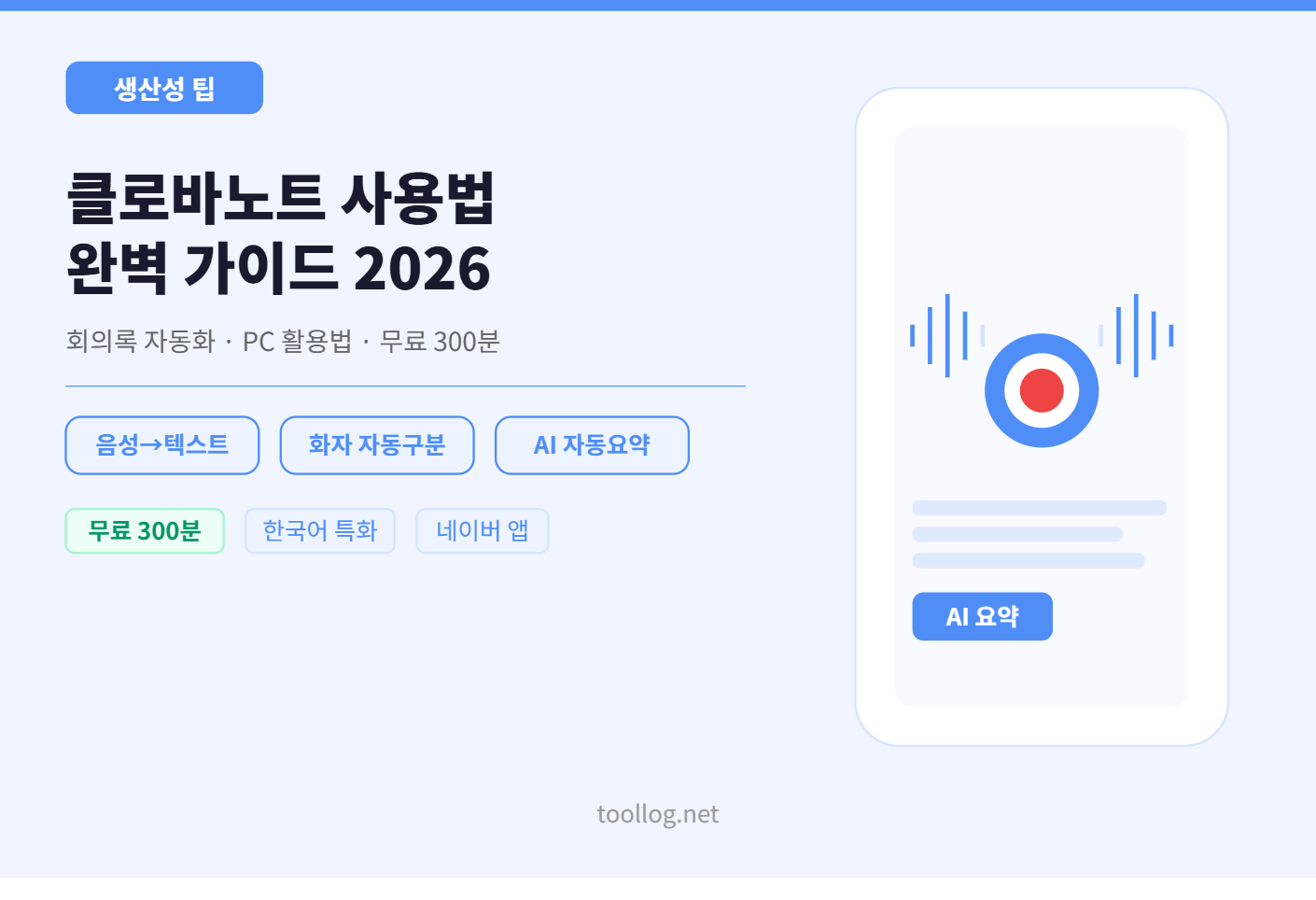
클로바노트 사용법 완벽 가이드 2026 — 회의록 자동화부터 PC 활용까지

📋 목차
- 01.클로바노트란? 무료로 쓸 수 있나요?
- 02.클로바노트 사용법 기초 — 설치부터 첫 녹음까지
- 03.클로바노트 회의록 자동화 — 실전 활용법
- 04.클로바노트 PC 사용법 — 컴퓨터에서 쓰는 방법
- 05.클로바노트 무료 플랜 한계와 유료 비교
- 06.클로바노트 파일 저장 및 내보내기
- 07.자주 묻는 질문 FAQ
01 클로바노트란? 무료로 쓸 수 있나요?
클로바노트(CLOVA Note)는 네이버가 만든 AI 음성 메모 앱입니다. 회의, 강의, 인터뷰 등 음성을 실시간으로 텍스트로 변환해주고, AI가 핵심 내용을 자동으로 요약해줘요. 한국어 인식률이 매우 높고, 여러 사람이 말할 때 화자를 자동으로 구분해주는 기능이 특히 강력합니다.
음성 → 텍스트
실시간 음성 인식으로 자동 변환.
화자 자동 구분
A가 말함, B가 말함 형식으로 정리.
AI 자동 요약
긴 회의 내용을 핵심만 요약.
무료 300분/월
매월 300분 무료 제공.
02 클로바노트 사용법 기초 — 설치부터 첫 녹음까지
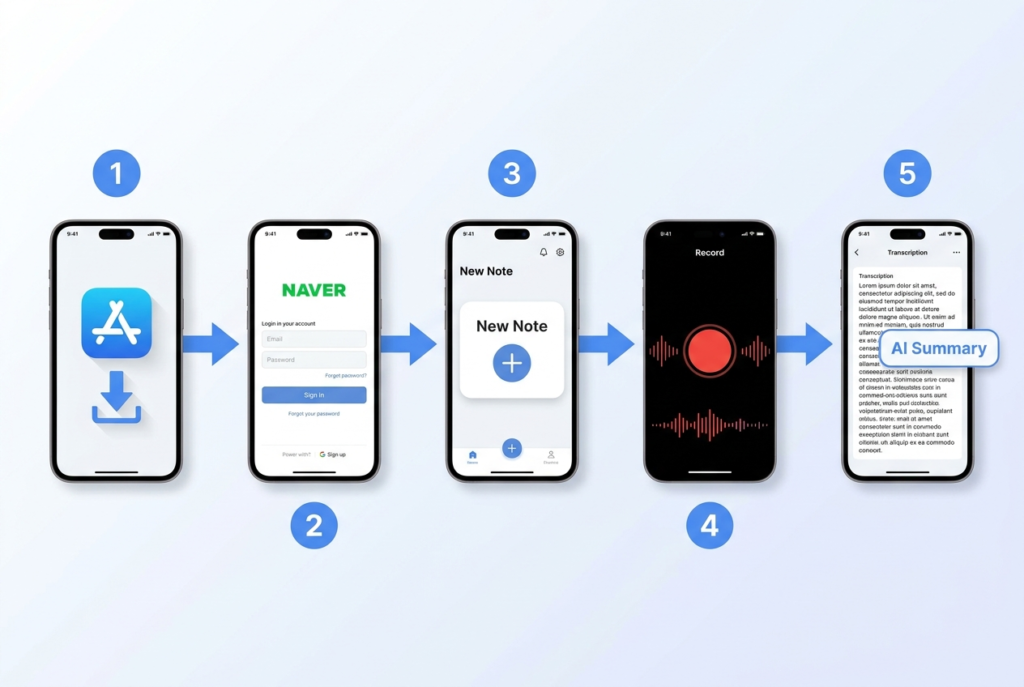
클로바노트 사용법은 매우 간단해요. 설치부터 첫 녹음까지 5분이면 충분합니다.
-
1
앱 설치App Store 또는 Google Play에서 “클로바노트” 검색 후 설치. iOS, Android 모두 지원합니다.
-
2
네이버 계정으로 로그인네이버 계정만 있으면 별도 가입 없이 바로 사용 가능합니다.
-
3
새 노트 만들기 → 녹음 시작하단 + 버튼 → “새 노트” → 빨간 녹음 버튼을 누르면 바로 음성 인식이 시작돼요.
-
4
녹음 완료 → AI 요약 확인녹음을 멈추면 자동으로 텍스트 변환이 시작되고, 잠시 후 AI 요약도 완성돼요.
-
5
텍스트 수정 및 저장잘못 인식된 부분만 터치해서 수정하면 완성. 자동으로 클라우드에 저장됩니다.
03 클로바노트 회의록 자동화 — 실전 활용법
클로바노트의 핵심은 회의록 자동화예요. 기존에 1시간 걸리던 회의록 작성이 5분으로 줄어들어요.
회의록 자동화 워크플로우
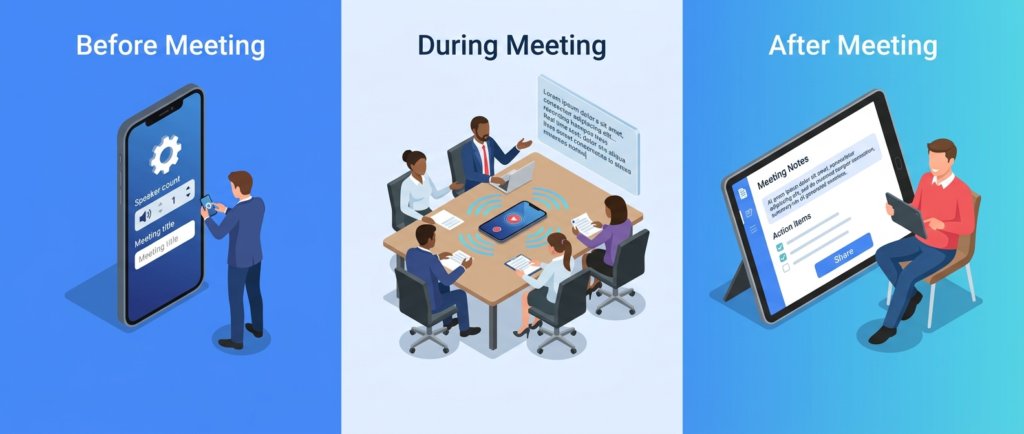
클로바노트 실행 → 새 노트 생성 → 회의명 입력 → 화자 수 설정
녹음 버튼 누르고 그냥 회의에 집중. 실시간으로 텍스트가 쌓여요.
녹음 종료 → AI 요약 확인 → 액션 아이템 추출 → 팀에 공유
클로바노트 회의록 주요 기능
| 기능 | 설명 | 무료 여부 |
|---|---|---|
| 음성 → 텍스트 변환 | 실시간 자동 변환 | 무료 300분/월 |
| 화자 자동 구분 | 최대 10명 화자 구분 | 무료 |
| AI 자동 요약 | 핵심 내용 3줄 요약 | 무료 |
| 북마크 기능 | 중요 구간 별표 표시 | 무료 |
| 파일 업로드 변환 | 기존 녹음 파일 변환 | 무료 |
04 클로바노트 PC 사용법 — 컴퓨터에서 쓰는 방법
“클로바노트 PC 버전은 없나요?”라는 질문이 정말 많아요. 결론부터 말하면 클로바노트는 전용 PC 앱이 없어요. 하지만 PC에서도 2가지 방법으로 사용할 수 있습니다.
웹 브라우저 접속
추천clovanote.naver.com에 접속하면 PC 웹 버전을 사용할 수 있어요. 녹음 파일 업로드, 텍스트 확인 및 편집, 내보내기 모두 가능합니다.
단, PC 웹에서는 실시간 녹음은 불가능하고 파일 업로드만 가능해요.
스마트폰으로 녹음 → PC에서 확인
회의 중에는 스마트폰 앱으로 녹음하고, 결과물은 PC 웹 브라우저에서 확인 및 편집하는 방식이 가장 많이 쓰여요. 같은 네이버 계정으로 로그인하면 자동 동기화됩니다.
05 클로바노트 무료 플랜 한계와 유료 비교
클로바노트 무료 플랜은 꽤 넉넉하지만, 회의가 많은 분이라면 한계에 부딪힐 수 있어요.
| 항목 | 무료 | 유료 (월 9,900원) |
|---|---|---|
| 월 사용 시간 | 300분 | 3,000분 |
| AI 요약 | 기본 요약 | 상세 요약 + 액션 아이템 |
| 저장 용량 | 2GB | 무제한 |
| 노트 공유 | 링크 공유 | 멤버 초대 공유 |
| 광고 | 있음 | 없음 |
06 클로바노트 파일 저장 및 내보내기
클로바노트에서 작성된 회의록을 다른 형식으로 저장하거나 공유하는 방법을 알아볼게요.
-
1
노트 열기 → 우측 상단 메뉴(···) 클릭저장된 노트를 열고 우측 상단 점 세 개 아이콘을 누르세요.
-
2
“내보내기” 선택TXT, DOCX(Word), SRT(자막) 형식으로 내보낼 수 있어요.
-
3
링크 공유“공유 링크 복사”를 선택하면 링크를 받은 사람이 웹에서 바로 열람할 수 있어요.
TXT
순수 텍스트. 노션 등에 붙여넣기 편함.
DOCX
Word 문서. 회의록 공식 문서화에 적합.
SRT
자막 파일. 동영상 편집 활용 가능.
07 자주 묻는 질문 FAQ
📎 참고 자료